SMB/CIFS 连接 NAS — 局域网远程播放影视库
SMB 是什么
SMB(Server Message Block)是 Windows 系统常用的局域网文件共享协议,几乎所有品牌的 NAS(群晖、威联通、Synology、绿联等)都内置了 SMB 服务。nPlayer 支持 SMB/CIFS 协议客户端,可以直接浏览和播放 SMB 服务器上的视频文件。
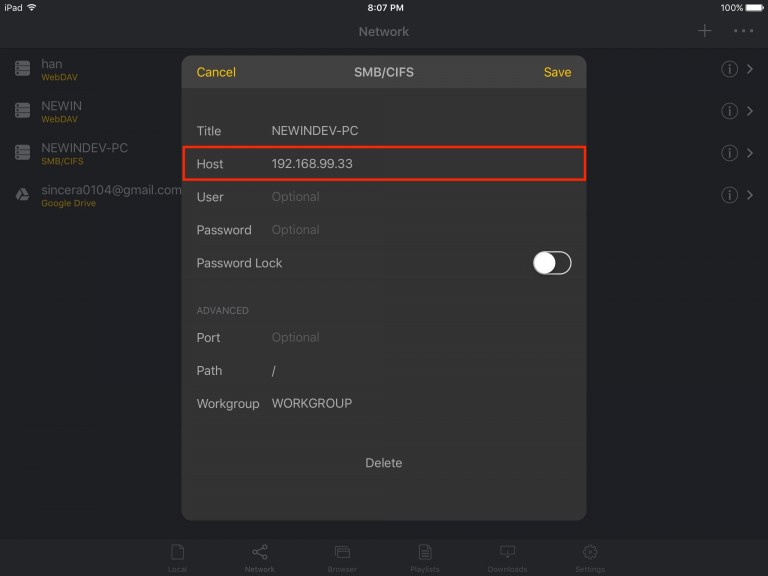
添加 SMB 服务器步骤
第一步:打开网络标签
在 nPlayer 底部点击「网络」标签,然后点击右上角的 + 按钮。
第二步:选择 SMB/CIFS
在弹出的协议列表中选择「SMB/CIFS」。
第三步:填写服务器信息
| 字段 | 说明 | 示例 |
|---|---|---|
| 标题 | 在 nPlayer 中显示的名称 | 家里的群晖 NAS |
| 主机 | NAS 的局域网 IP 地址 | 192.168.1.100 |
| 端口 | 默认 445,除非改过 | 445 |
| 用户名 | NAS 的 SMB 共享账号 | admin |
| 密码 | SMB 共享密码 | ******** |
第四步:浏览和播放
保存后,NAS 的共享文件夹会出现在网络列表中。点击进入文件夹,直接选择视频文件播放即可。
查找 NAS 的局域网 IP
- 群晖/Synology:DSM 控制面板 → 信息中心 → 网络
- 威联通/QNAP:QTS 控制台 → 网络与虚拟交换机
- Windows:右键此电脑 → 管理 → 设备管理器 → 网络适配器,或在命令行输入
ipconfig - 路由器:登录路由器管理页面,在 DHCP 客户端列表中查看已连接设备的 IP
权限设置
开启 SMB 服务
在 NAS 管理界面中确保 SMB 服务已开启。部分 NAS 需要手动启用 SMB 服务才能被 nPlayer 发现。
创建专用账号
建议在 NAS 上为 nPlayer 创建专用的只读账号,而不是直接使用管理员账号。这样更安全,也方便后续管理。
Windows 共享设置
如果是 Windows 电脑共享文件夹:
- 右键文件夹 → 属性 → 共享 → 高级共享
- 勾选「共享此文件夹」
- 设置共享名(这是 nPlayer 中会看到的文件夹名)
- 权限中添加「Everyone」并授予「读取」权限
- 确保 Windows 防火墙允许文件和打印机共享
性能优化
选择有线连接
如果 NAS 有网线接口,优先用有线连接路由器。有线比 Wi-Fi 稳定得多,播放大码率视频时尤为重要。
5GHz Wi-Fi
如果只能 Wi-Fi,确保手机和 NAS 都连接 5GHz 频段。2.4GHz 频段容易受到干扰,播放 4K 视频时可能卡顿。
SMB 版本
nPlayer 支持 SMB 2.0 和 3.0。在 NAS 设置中启用 SMB 3.0 可以获得更好的性能和安全性。